Mods sind wie kleine Zaubertricks für deine Sims-Welt – sie erweitern, verändern und beleben dein Spiel auf unzählige Arten. Doch bevor du dich ins Abenteuer stürzt, braucht dein Spiel ein stabiles Fundament: das sogenannte Framework. In diesem Beitrag zeige ich dir Schritt für Schritt, wie du die nötige Struktur einrichtest, damit alle Mods reibungslos funktionieren. Keine Sorge: Es klingt technischer, als es ist – und am Ende bist du bestens gerüstet, um deine Sims-Welt nach deinen Vorstellungen zu gestalten.
Das Fundament legen: Der Mods-Ordner
Als erstes brauchen wir einige Ordner, in denen wir später die Mods ablegen können. Das ist das so genannte Modding-Framework. Öffne dafür deinen Datei-Explorer (z.B. Windows-Explorer) und navigiere zu folgendem Verzeichnis:
Windows: C:\Users\DEIN BENUTZERNAME\Documents\Electronic Arts\Die Sims 3
MacOS: /Users/DEIN BENUTZERNAME/Documents/Electronic Arts/The Sims 3/
Der Bereich DEIN BENUTZERNAME entspricht dabei dem Nutzer, mit dem du am Computer angemeldet bist. Das siehst du dann aber, sobald du dich an die entsprechende Stelle navigiert hast. Der Inhalt des Ordners sollte dann bei dir in etwa so aussehen (kleinere Unterschiede sind möglich):
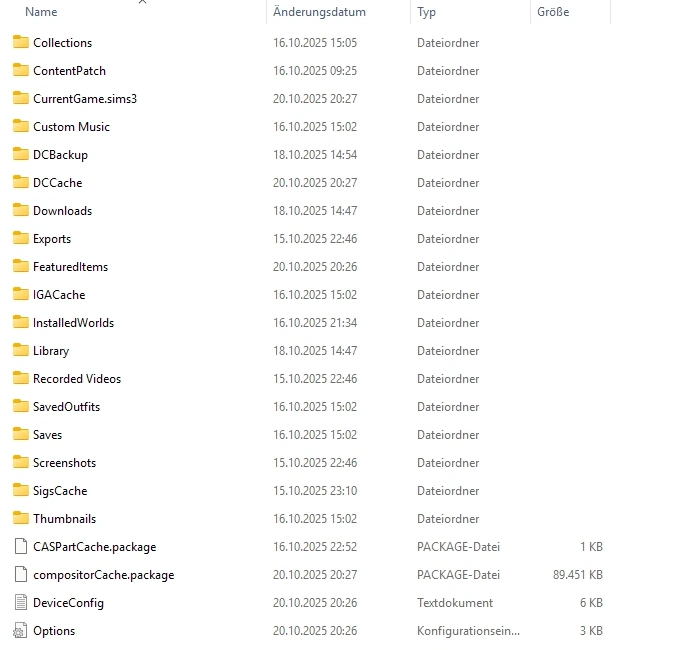
Hier legt Sims 3 verschiedene Dinge ab: Spielstände, Downloads, Screenshots und vieles mehr. Dafür gibt es jeweils eigene Ordner. Damit unsere Mods jetzt auch einen Platz bekommen, legen wir hier einen neuen Ordner mit dem Namen Mods an. Achte darauf, dass der neue Ordner auf der gleichen Ebene liegt, wie all die anderen Ordner in dem Verzeichnis:
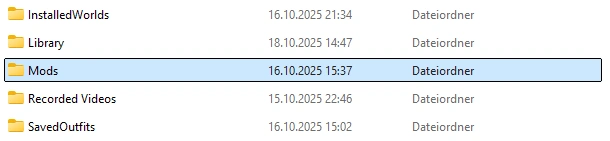
Wechsle jetzt ins das eben erstellte Verzeichnis und lege dort noch zwei weitere Ordner mit den Namen Overrides und Packages an. Das sollte dann so aussehen wie im folgenden Screenshot:

Die Schaltzentrale: Resource.cfg einfügen
Jetzt, wo dein Fundament steht, fehlt nur noch die Schaltzentrale, die dem Spiel sagt, wo es nach Mods suchen soll. Du kannst sie direkt von meinem Server herunterladen.
Resource.cfg herunterladen – ohne sie läuft nichts.
Entpacke die ZIP-Datei und lege die enthaltene Resource.cfg in deinem Mods-Verzeichnis ab, in dem auch die beiden anderen Ordner von eben liegen:

Damit sind die Vorbereitungen schon abgeschlossen. Im zweiten Schritt erkläre ich dir, wie du Sims 3 Mods verwendest. Keine Sorge, das ist schnell erledigt – in zwei Minuten hast du es geschafft.
Der Probelauf: Funktioniert alles?
Die meisten Modifikationen werden als so genannte Package-Dateien mit der Endung .package bereitgestellt. In diesen Dateien sind die veränderten Objekte, Werte und Skripte enthalten. Damit wir jetzt die eben erstellte Ordnerstruktur direkt mit einem Mod testen können, nutzen wir die NoIntro-Mod von Mod The Sims. Diese verkürzt die Startzeit des Spiels dadurch, dass das Intro nicht angezeigt wird und direkt der Ladebalken erscheint. Damit siehst du sofort, ob die Einrichtung aus Schritt 1 geklappt hat. Du kannst dir die Mod hier herunterladen:
Mod The Sims – No Intro with Maxis logo
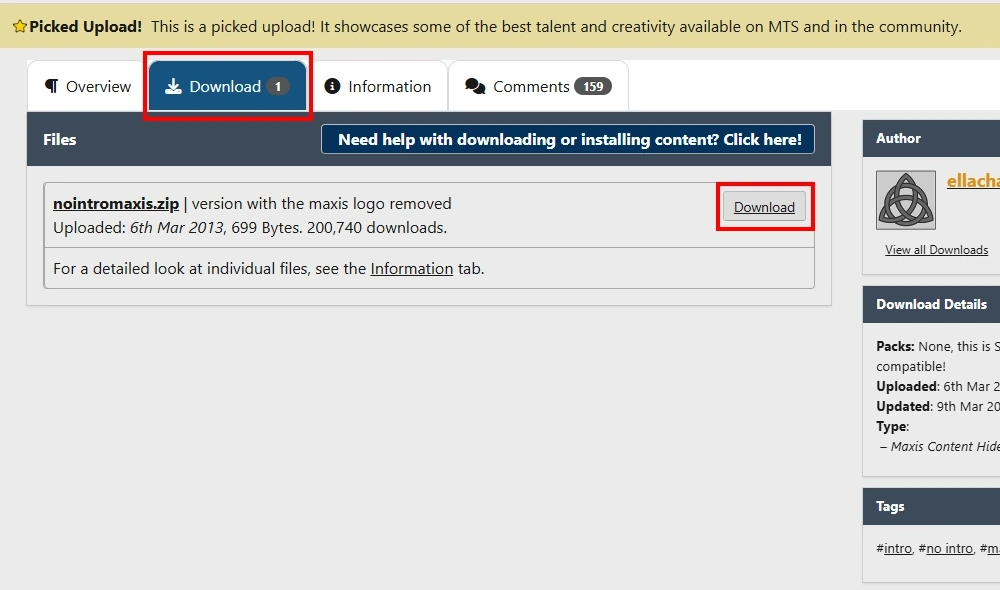
Scroll auf der Seite etwas nach unten und klicke dann auf den Reiter Downloads und anschließend nochmal auf Download:
Entpacke dann die heruntergeladene ZIP-Datei. Darin befindet sich eine Datei mit dem Namen nointromaxis.package. Diese kopierst du jetzt an die Stelle, die wir im 1. Schritt angelegt haben:
Windows: C:\Users\DEIN BENUTZERNAME\Documents\Electronic Arts\Die Sims 3\Mods\Packages
MacOS: /Users/DEIN BENUTZERNAME/Documents/Electronic Arts/The Sims 3/Mods/Packages
Das sollte dann so aussehen:
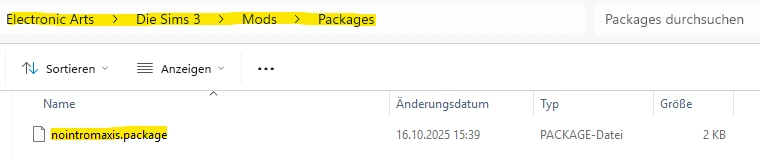
Starte anschließend das Spiel und es sollte nun kein Intro und auch kein Maxis-Logo mehr erscheinen. Wenn dem so ist, dann hast du alles richtig gemacht. Falls es nicht geklappt hat, prüf bitte, ob du die Ordner korrekt angelegt hast und die package-Datei im Packages-Ordner abgelegt ist.
Von hier aus ist alles möglich
Damit hast du das Fundament gelegt, auf dem alle weiteren Mods aufbauen. Ab jetzt kannst du deine Sims-Welt Schritt für Schritt nach deinen Vorstellungen erweitern – von kleinen Komfortfunktionen bis hin zu großen Gameplay-Veränderungen. Wenn du Lust hast, gleich loszulegen, schau dir meinen Reisemod mit erhöhten Kosten an – ein perfektes Beispiel, wie sich das Spielgefühl schon mit wenigen Dateien komplett verändern kann.
Und keine Sorge: Jeder weitere Mod wird jetzt so einfach wie das Einfügen eines Puzzleteils.
Viel Freude beim Spielen und Ausprobieren.
Feinschliff: Kleine Tipps mit großer Wirkung
Hier geht’s an die kleinen Kniffe, die dir das Leben als Modder noch leichter machen. Diese Tipps sind kein Muss, aber sie sorgen dafür, dass dein Spiel stabil läuft, du den Überblick behältst und Mods noch mehr Spaß machen. Betrachte sie als Bonus, die deine Sims‑3‑Welt noch ein Stück runder machen.
Generell empfehle ich dir, einen neuen Spielstand zu starten, sobald du Mods installiert hast. Damit kannst du schon von vornherein einige Probleme ausschließen.
Auf Kompatibilität achten
Bei der Nutzung von Mods solltest du darauf achten, dass sie untereinander kompatibel sind. Sonst kann es leicht zu Spielabstürzen und Fehlern kommen. Das ist nicht immer einfach und erfordert oft auch weitergehende Recherche. Viele Mod-Autoren benennen die Dateien, die sie verändern. Daran kannst du dich orientieren und dann darauf achten, dass du keine Mods verwendest, die die gleichen Dateien verändern.
Wenn doch mal ein Fehler kommt
Sollte es zu Abstürzen oder Fehlern kommen, versuche einzelne Mods zunächst wieder zu entfernen, um so das problematische Mod zu identifizieren. Bei der Verwendung von sehr vielen Mods (hier gibt es keine genaue Zahl) kann auch irgendwann die Performance des Spiels leiden. Das hängt natürlich auch von deiner PC-Hardware ab.
Kommentar verfassen